
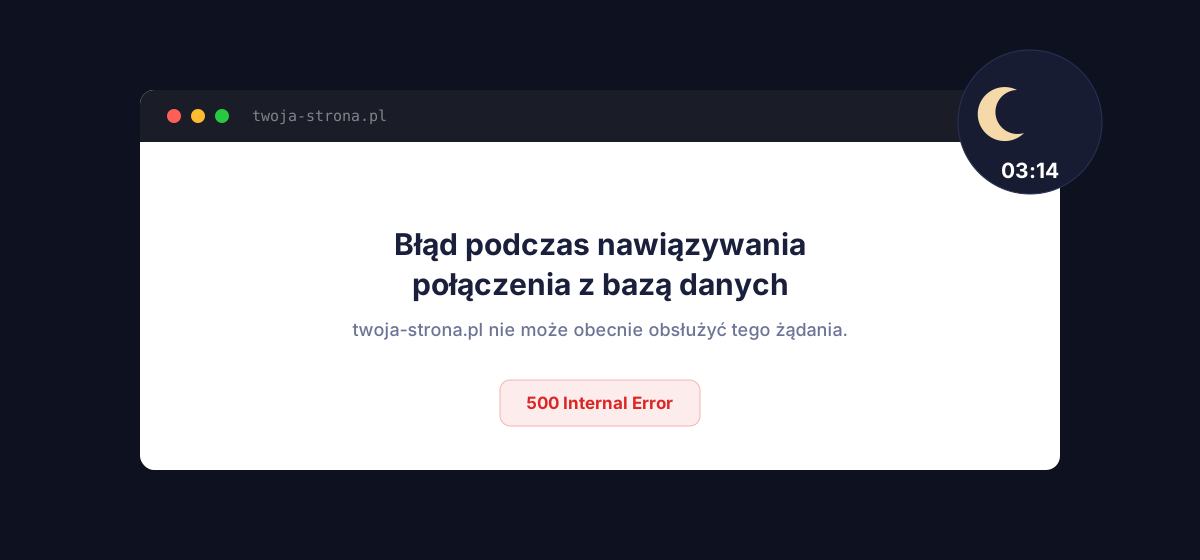
Jest 3:14 w nocy. Telefon pika — albo gorzej, nie pika wcale, bo akurat nie masz monitoringu, a o awarii dowiesz się rano z maila od klienta: „Cześć, strona nie działa od kilku godzin". Co teraz?
Poniżej krok po kroku: jak zdiagnozować, co się stało, co możesz naprawić sam, a kiedy lepiej po prostu wezwać pomoc i wrócić do łóżka.
Krok 1: Sprawdź, czy strona faktycznie nie działa
Zanim zaczniesz cokolwiek zmieniać, upewnij się, że problem jest realny i ogólnoświatowy, a nie lokalny (Twój internet, cache przeglądarki). Otwórz stronę w trybie incognito albo na danych mobilnych. Jeśli masz włączony automatyczny monitoring, alert SMS lub e-mail powinien już Cię o tym poinformować — wraz z dokładnym czasem wystąpienia problemu, co bardzo ułatwia dalszą diagnozę. Więcej o metodach sprawdzania dostępności znajdziesz w artykule Jak sprawdzić, czy strona działa? 5 metod.
Krok 2: Rozpoznaj, z czym masz do czynienia
WordPress potrafi „paść" na kilka charakterystycznych sposobów. Sam komunikat błędu zawęża listę podejrzanych:
Biały ekran śmierci (White Screen of Death)
Strona jest całkowicie pusta, bez żadnego komunikatu. Najczęstsze przyczyny: błąd PHP w którejś z wtyczek lub motywie (często po automatycznej aktualizacji w nocy) albo przekroczony limit pamięci PHP.
Błąd 500 Internal Server Error
Serwer „wie", że coś jest nie tak, ale nie potrafi tego dokładnie opisać użytkownikowi. Przyczyny podobne jak wyżej, czasem też uszkodzony plik .htaccess.
„Error establishing a database connection"
WordPress nie może połączyć się z bazą danych. Może to oznaczać: awarię serwera bazy danych po stronie hostingu, przekroczony limit połączeń, błędne dane dostępowe w pliku wp-config.php (jeśli ktoś je niedawno zmieniał) albo uszkodzoną tabelę w bazie.
Strona „w budowie" / tryb konserwacji
Jeśli automatyczna aktualizacja WordPressa lub wtyczki przerwała się w trakcie (np. przez timeout), strona może utknąć w trybie konserwacji i wyświetlać komunikat „Briefly unavailable for scheduled maintenance".
Wygasła domena lub certyfikat SSL
Czasem strona „nie działa", bo przeglądarka w ogóle nie nawiązuje połączenia (wygasła domena) albo blokuje wejście jako niebezpieczne (wygasły SSL). To jeden z najczęściej pomijanych scenariuszy, bo nie ma nic wspólnego z samym WordPressem.
Krok 3: Co możesz zrobić sam, zanim obudzisz programistę
1. Włącz tryb debugowania
Jeśli masz dostęp do plików (FTP/SFTP lub menadżer plików w panelu hostingu), w pliku wp-config.php ustaw:
define('WP_DEBUG', true);define('WP_DEBUG_LOG', true);define('WP_DEBUG_DISPLAY', false);— żeby błąd nie był widoczny publicznie
Błąd pojawi się w pliku wp-content/debug.log i zwykle wskaże dokładnie, który plik i wtyczka są winne.
2. Wyłącz wszystkie wtyczki przez FTP
Jeśli nie masz dostępu do panelu admina, połącz się przez FTP/SFTP i zmień nazwę folderu wp-content/plugins na np. plugins-old. WordPress automatycznie wyłączy wszystkie wtyczki. Jeśli strona wróci do życia — problem leży w jednej z nich. Przywróć oryginalną nazwę folderu, a następnie zmieniaj nazwy podfolderów pojedynczych wtyczek jedna po drugiej, aż znajdziesz winowajcę.
3. Przełącz na domyślny motyw
Podobnie jak z wtyczkami — jeśli problem dotyczy motywu, zmiana nazwy folderu aktywnego motywu w wp-content/themes spowoduje, że WordPress przełączy się na domyślny (np. Twenty Twenty-Four).
4. Sprawdź logi błędów PHP w panelu hostingu
Większość paneli hostingowych (cPanel, DirectAdmin, własne panele) udostępnia podgląd logów błędów PHP bez potrzeby logowania się przez FTP. To często najszybsza droga do konkretnego komunikatu błędu.
5. Przywróć z kopii zapasowej
Jeśli masz aktualny backup (a powinieneś — najlepiej automatyczny, sprzed awarii), przywrócenie poprzedniej, działającej wersji to często najszybszy sposób na postawienie strony na nogi, zanim znajdziesz i naprawisz przyczynę „na spokojnie" w ciągu dnia.
Krok 4: Kiedy wezwać pomoc
Jeśli po powyższych krokach strona nadal nie działa, albo problem dotyczy bazy danych, infrastruktury serwera, albo podejrzewasz włamanie/malware — to moment, by skontaktować się z administratorem, agencją utrzymującą stronę albo skorzystać z usługi w stylu „pogotowia programistycznego". Im szybciej zgłosisz problem wraz z dokładnym opisem (co widzisz na ekranie, jaki jest komunikat błędu, od kiedy występuje), tym szybciej ktoś go naprawi.
Krok 5: Jak zabezpieczyć się na przyszłość
Najlepsza naprawa to ta, której nie trzeba robić w panice o 3 nad ranem. Kilka rzeczy, które realnie zmniejszają ryzyko i skracają czas reakcji:
- Automatyczny monitoring 24/7 — alert SMS lub Telegram w ciągu kilku minut od awarii, zamiast dowiadywania się od klienta rano.
- Regularne, automatyczne kopie zapasowe — przechowywane poza serwerem produkcyjnym.
- Środowisko staging — testowanie aktualizacji wtyczek i motywów przed wdrożeniem na produkcję.
- Monitoring SSL i domeny — żeby „awaria" nie okazała się po prostu wygasłym certyfikatem, o którym wszyscy zapomnieli.
Jeśli prowadzisz sklep na WooCommerce, warto też wiedzieć, że standardowe narzędzia monitorujące mogą nie wykryć, że strona „działa", ale koszyk i płatności — nie. Piszemy o tym w artykule Monitoring WooCommerce – dlaczego samo Jetpack nie wystarczy.
Dowiedz się o awarii, zanim zrobi to klient
MonitorWWW.com sprawdza Twoją witrynę WordPress co 5 minut i wysyła SMS lub powiadomienie na Telegrama natychmiast po wykryciu problemu — także o 3 nad ranem.
Załóż darmowe kontoPodsumowanie
Nocna awaria WordPressa to stresująca sytuacja, ale w większości przypadków da się ją zdiagnozować metodycznie: sprawdź komunikat błędu, wyłącz wtyczki i motyw, zajrzyj do logów, a w ostateczności przywróć backup. A żeby następnym razem dowiedzieć się o problemie od razu, a nie rano od klienta — warto mieć monitoring, który czuwa zamiast Ciebie.